Как работать со «Сроками»
Короткие ответы с картинками. Всё показано на живом примере — его можно потрогать самому в демо, без регистрации.
Открыть демо и пройти гид →Начало работы
Как устроено рабочее поле, как создать проект и первую задачу.
С чего начать? Что где на экране
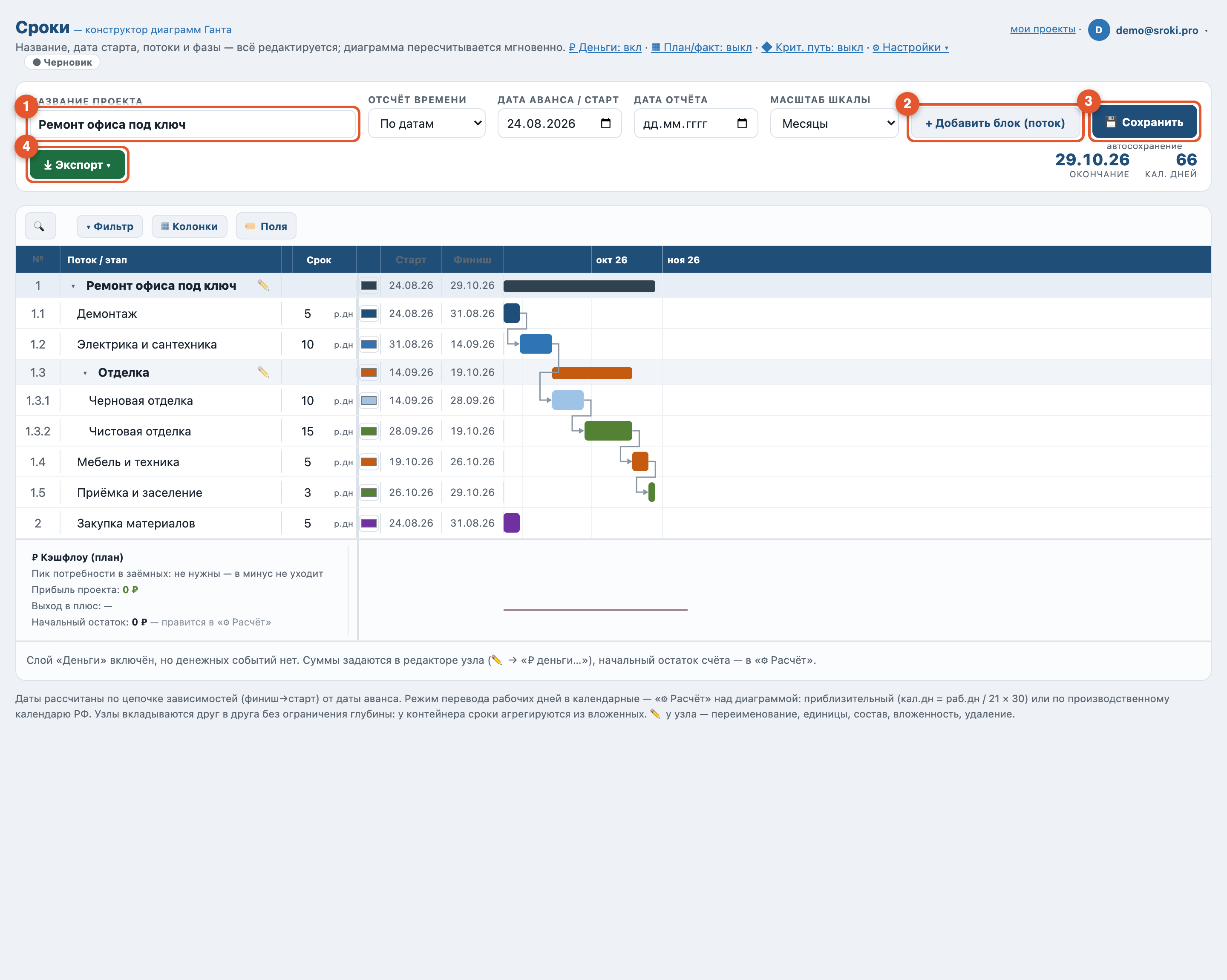
Проект — это набор блоков (потоков) и задач внутри них. Диаграмма пересчитывается мгновенно при любой правке.
- 1 Название проекта — просто впишите своё.
- 2 Добавить блок (поток) — новый крупный этап работ с задачами внутри.
- 3 Сохранить — рядом идёт и автосохранение (черновик не потеряется).
- 4 Экспорт — выгрузка в PDF, Excel или картинку.
Справа вверху всегда видны дата окончания и длительность проекта — они считаются сами по цепочке задач.
Как добавить и настроить задачу
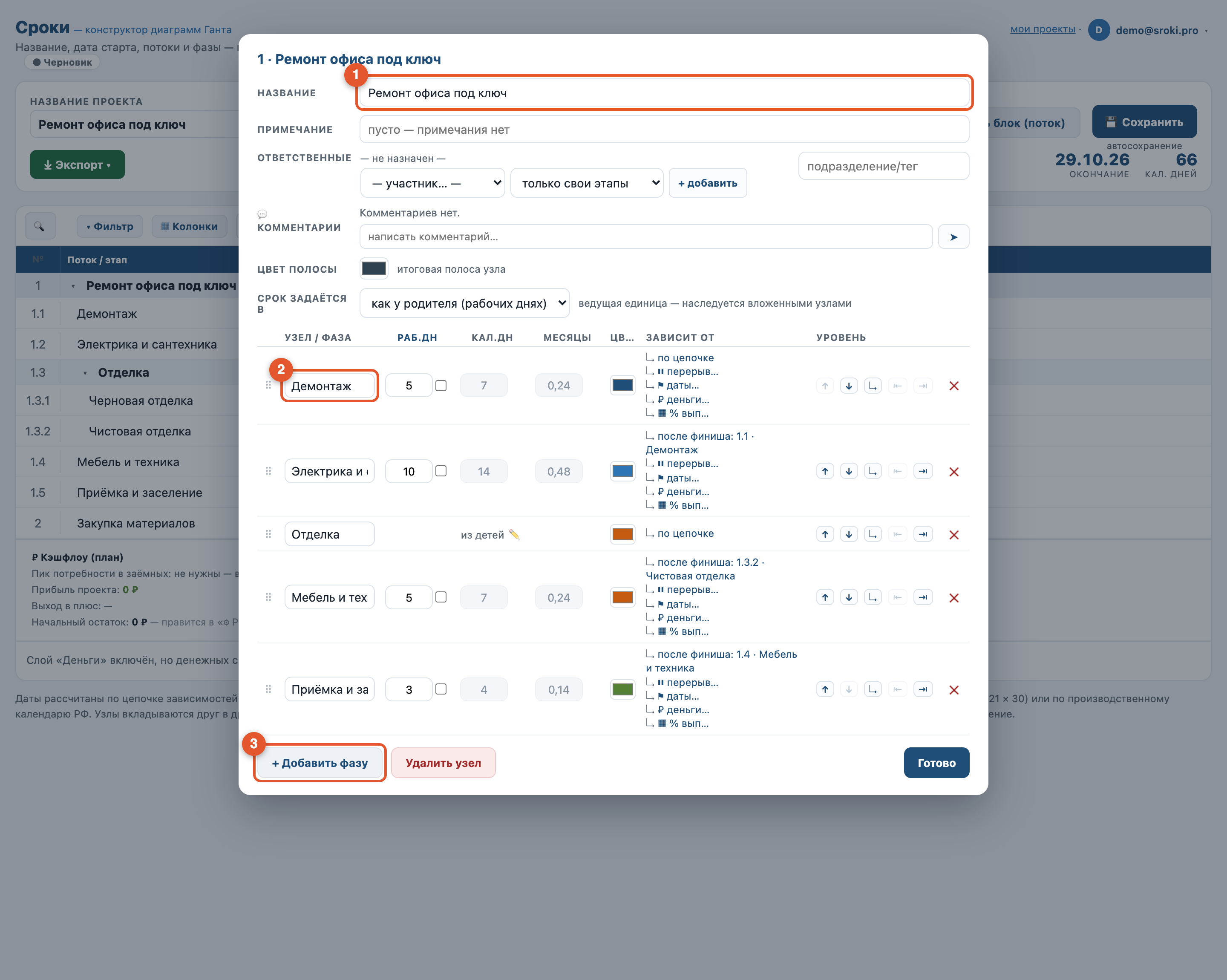
Нажмите карандаш ✏️ в строке блока — откроется его карточка. Здесь редактируется всё содержимое.
- 1 Название блока или фазы.
- 2 Переименовать любую задачу — просто впишите текст.
- 3 + Добавить фазу — новая подзадача внутри блока (вложенность без ограничений).
В той же строке задаются срок (раб. дни), цвет полосы и зависимости (столбец «Зависит от»).
Сроки и связи
Длительность, зависимости со стрелками, критический путь.
Как связать задачи (стрелки Финиш → Старт)
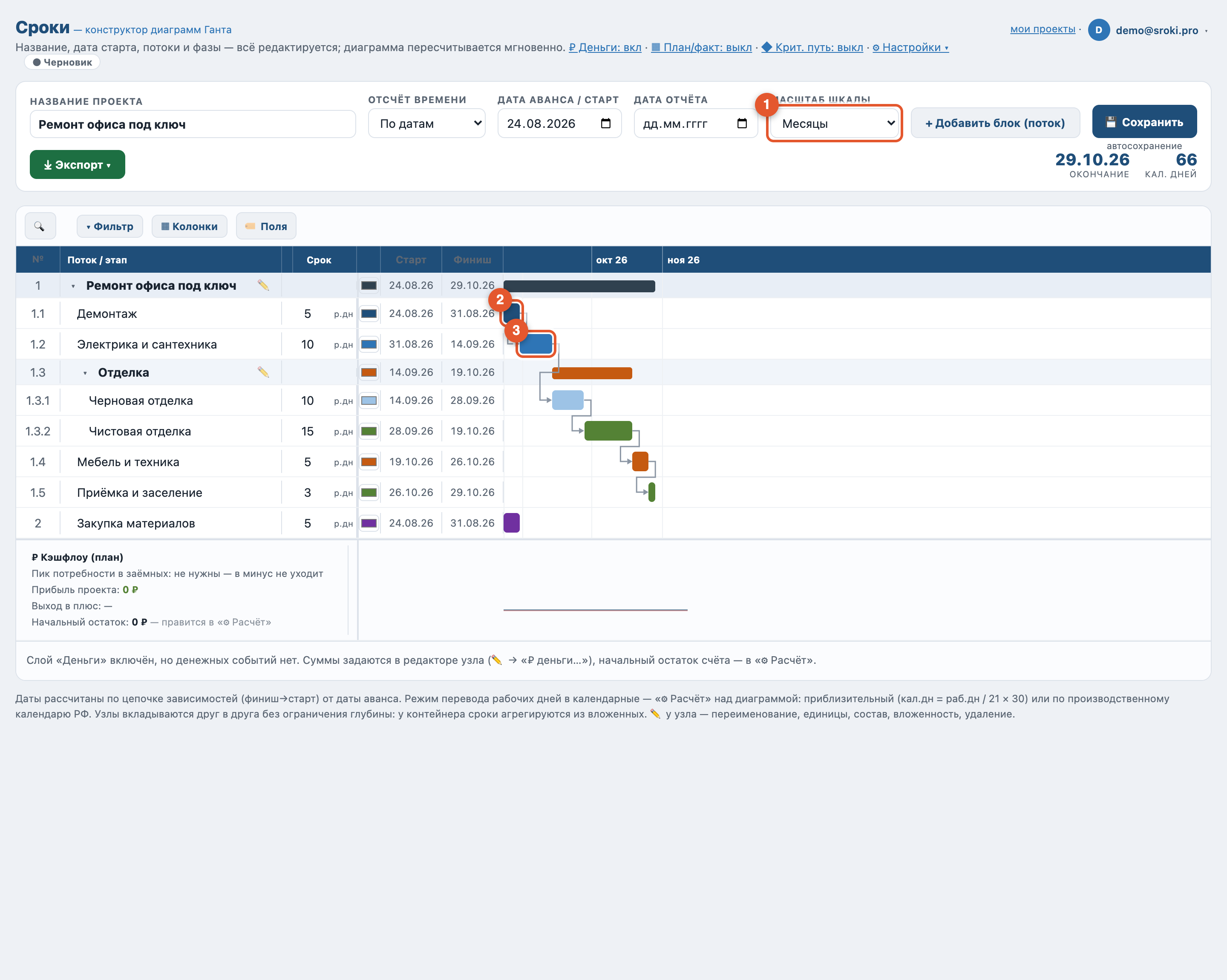
Связь означает «следующая задача начинается после предыдущей». На диаграмме она видна стрелкой, даты пересчитываются сами.
- 1 Масштаб шкалы — дни / недели / месяцы, чтобы видеть проект целиком или в деталях.
- 2 и 3 — две связанные задачи: стрелка идёт от финиша первой к старту второй.
Добавить связь можно двумя способами:
• на полосе задачи есть кружок-коннектор — потяните от него к другой задаче;
• или правой кнопкой по задаче → «→ Добавить связь» → кликните по цели.
Критический путь — что определяет срок проекта
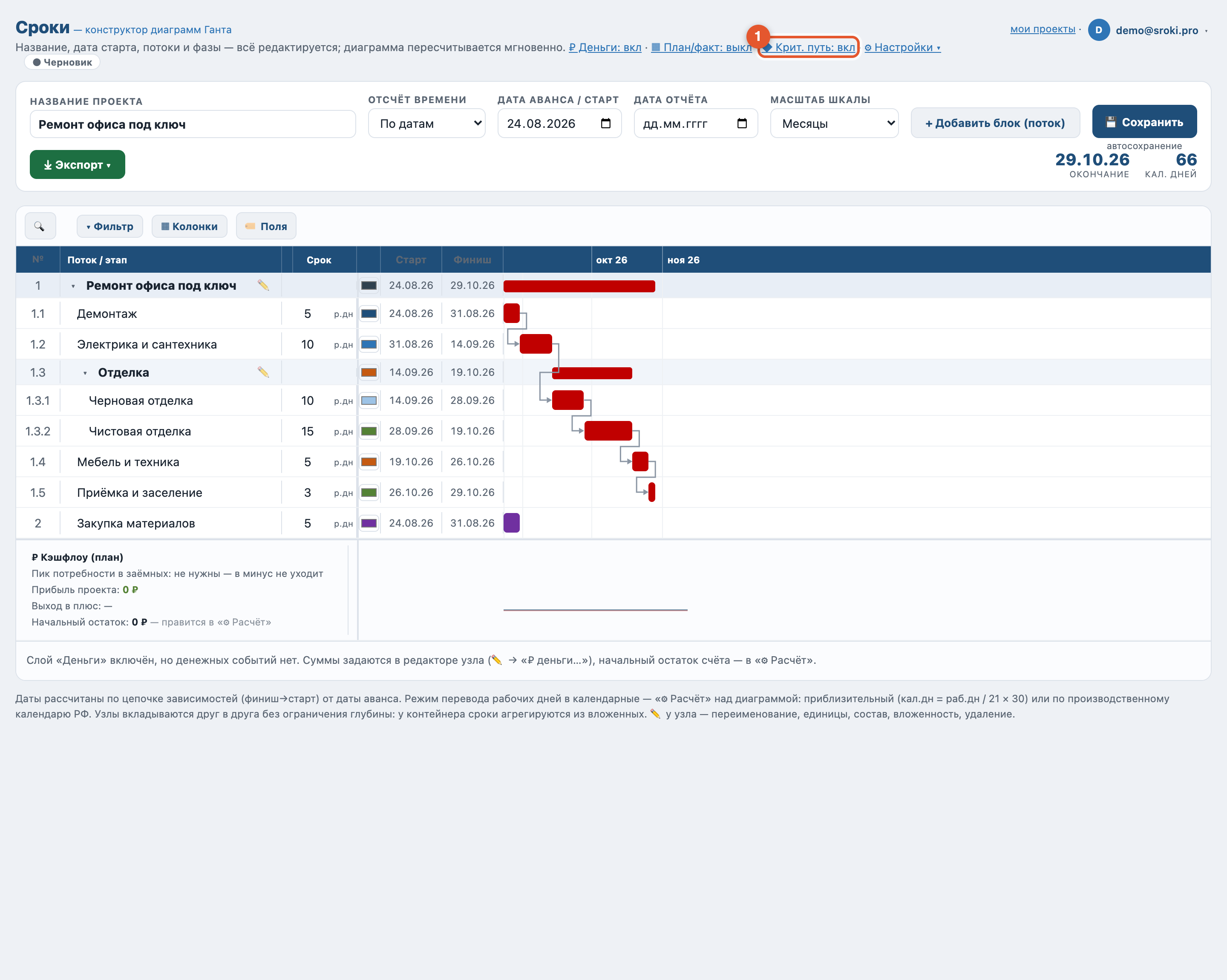
Включите тумблер ◆ Крит. путь в подзаголовке 1 — подсветится цепочка задач, от которой напрямую зависит дата окончания. Задержка любой из них сдвигает весь проект.
Деньги и кэшфлоу
Платежи по задачам, кассовый разрыв, прибыль проекта.
Как добавить деньги и платёж
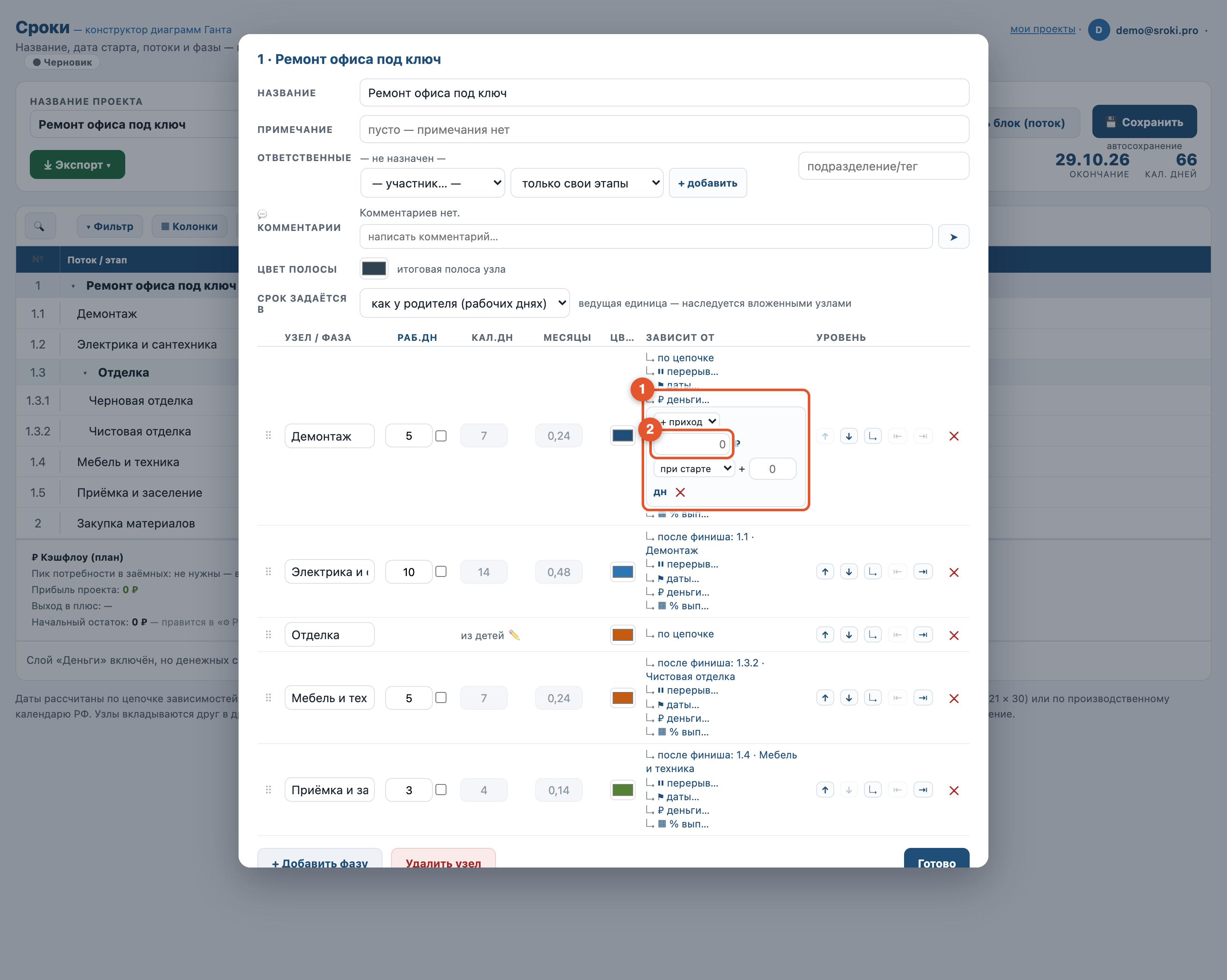
Слой «Деньги» включается тумблером ₽ Деньги в подзаголовке. Платежи задаются у задачи:
- 1 В карточке раскройте «₽ деньги…» у нужной задачи.
- 2 Впишите сумму, выберите приход/расход и привязку (при старте или финише).
Быстрее — прямо в поле: правой кнопкой по задаче → «₽ Добавить платёж».
Что показывает кэшфлоу
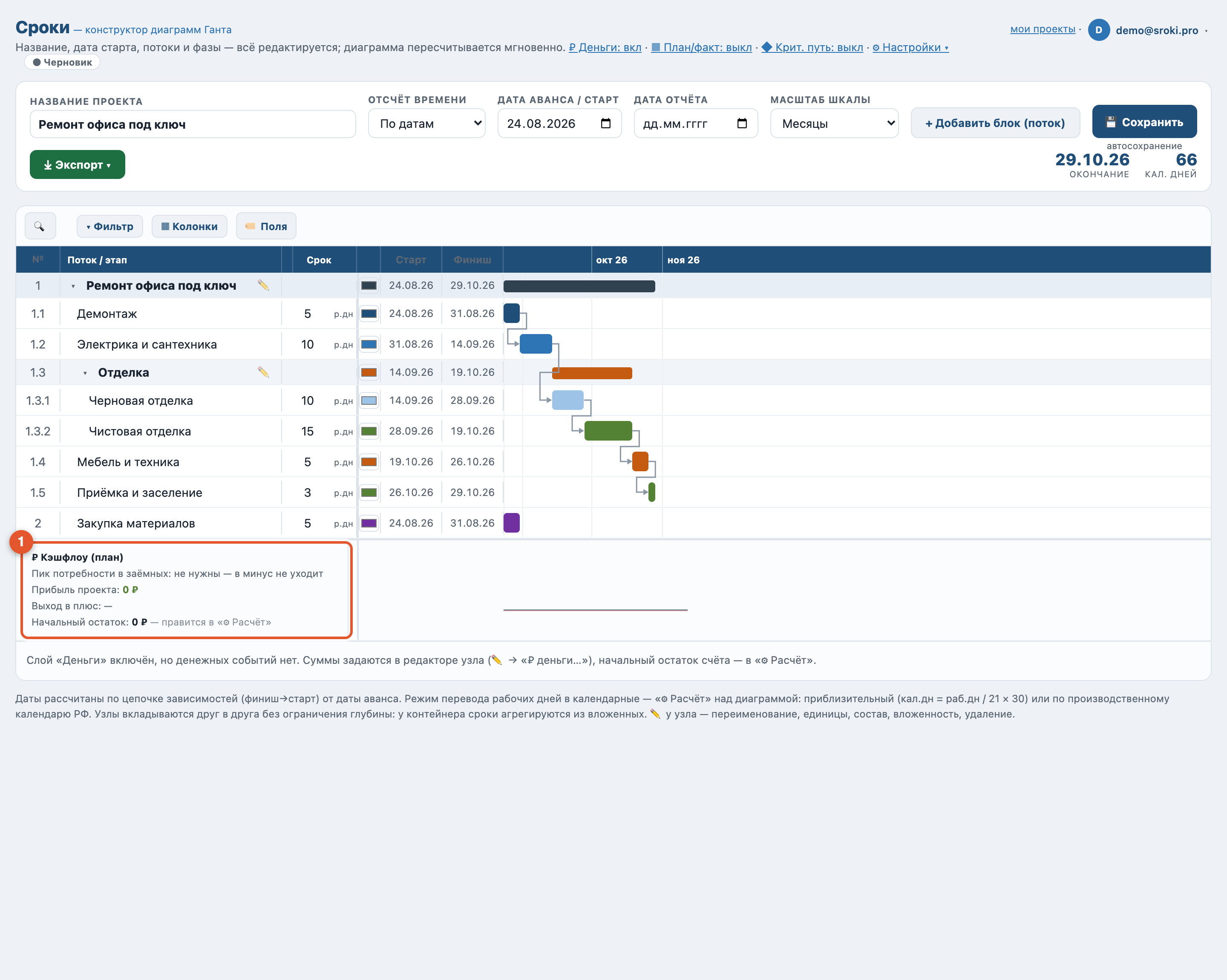
Под диаграммой — дорожка денег по периодам и метрики 1:
- 1
Пик потребности в заёмных — сколько денег не хватает в самый напряжённый момент (кассовый разрыв);
Прибыль проекта — приход минус расход;
Выход в плюс — дата, когда баланс перестаёт быть отрицательным;
Начальный остаток — стартовые деньги на счёте (правится в «⚙ Расчёт»).
Всё пересчитывается при любой правке сроков или сумм — кассовый разрыв виден заранее.
Структура
Вложенность задач и организация проектов.
Подзадачи и вложенность
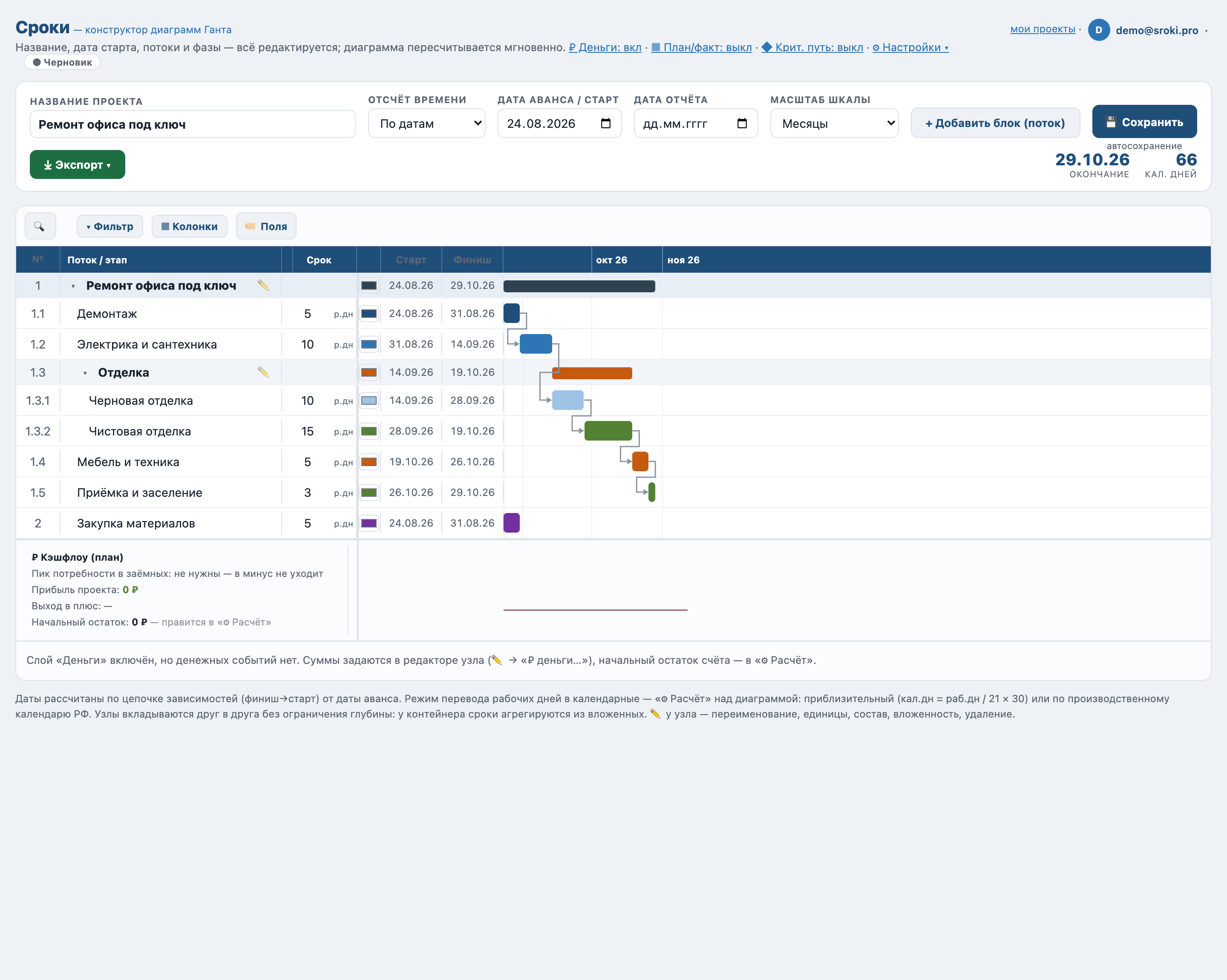
Любой блок может содержать подзадачи, а те — свои подзадачи. Глубина не ограничена.
- 1 Блок «Отделка» содержит подзадачи 1.3.1 и 1.3.2 — они показаны с отступом и своей нумерацией.
Срок блока-контейнера не вводится вручную — он «из детей»: складывается из вложенных задач и пересчитывается сам. Чтобы вложить задачу, откройте карточку и нажмите «↳» в её строке или «+ Добавить фазу».
Проекты и папки
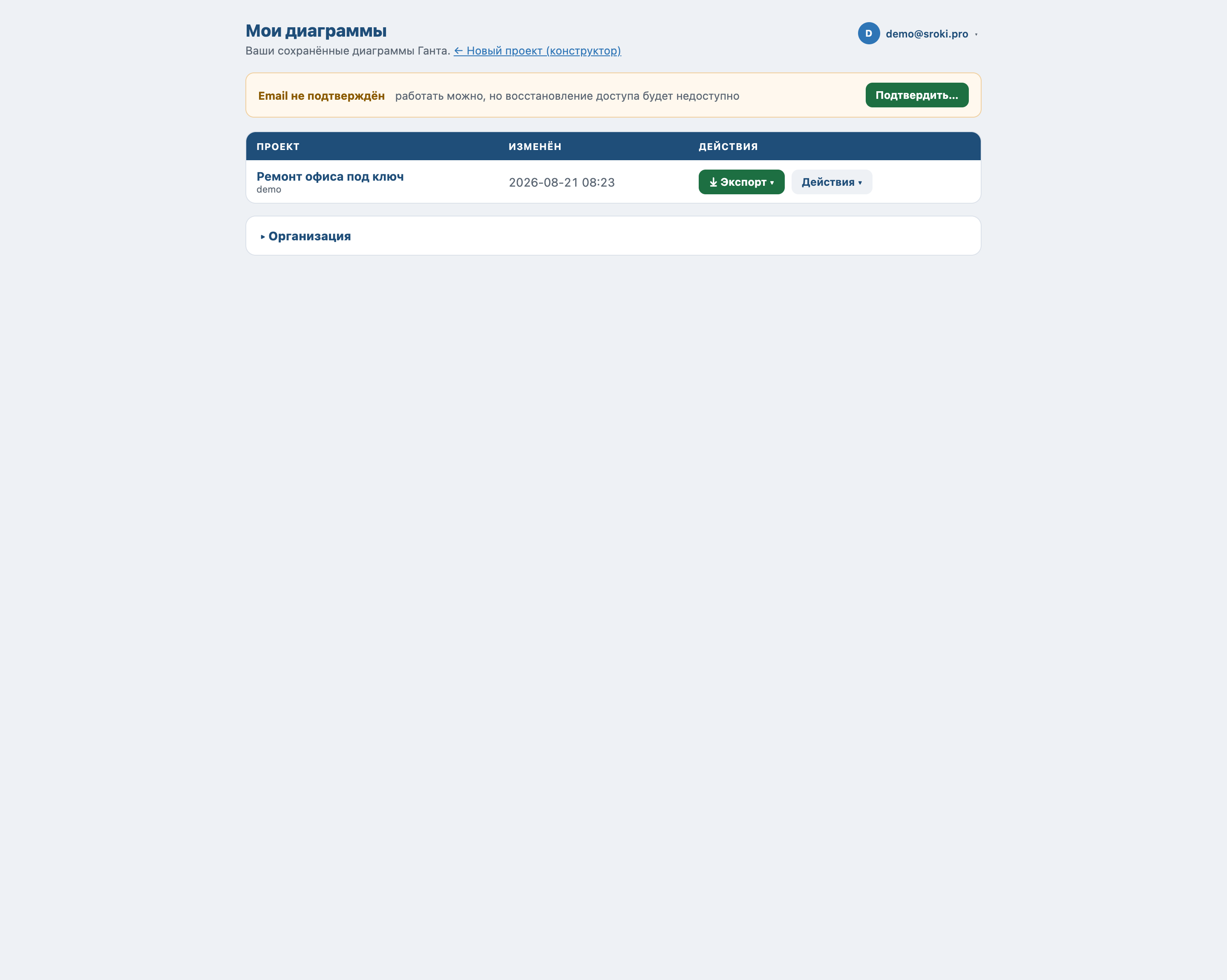
Все проекты — в разделе «Мои проекты». Их можно группировать по папкам (сворачиваются и разворачиваются), а в организации — видеть проекты команды.
Отображение
Настройте, что и как показывать в таблице.
Колонки — что показывать
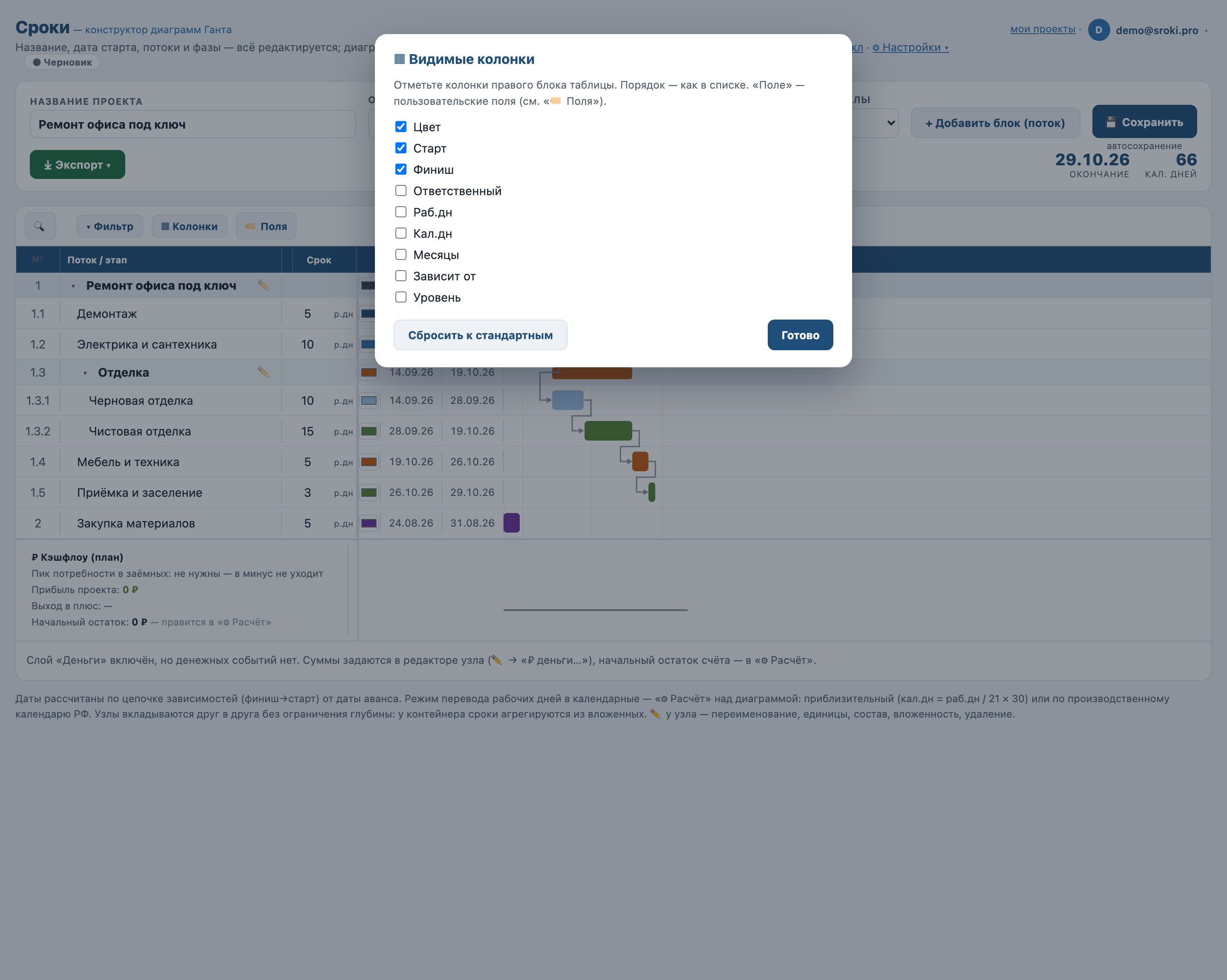
Кнопка ▦ Колонки включает и выключает столбцы таблицы (срок, старт/финиш, деньги, свои поля) — оставьте только нужное. Масштаб диаграммы (дни/недели/месяцы) переключается отдельно, в шапке.
Свои поля и цвет
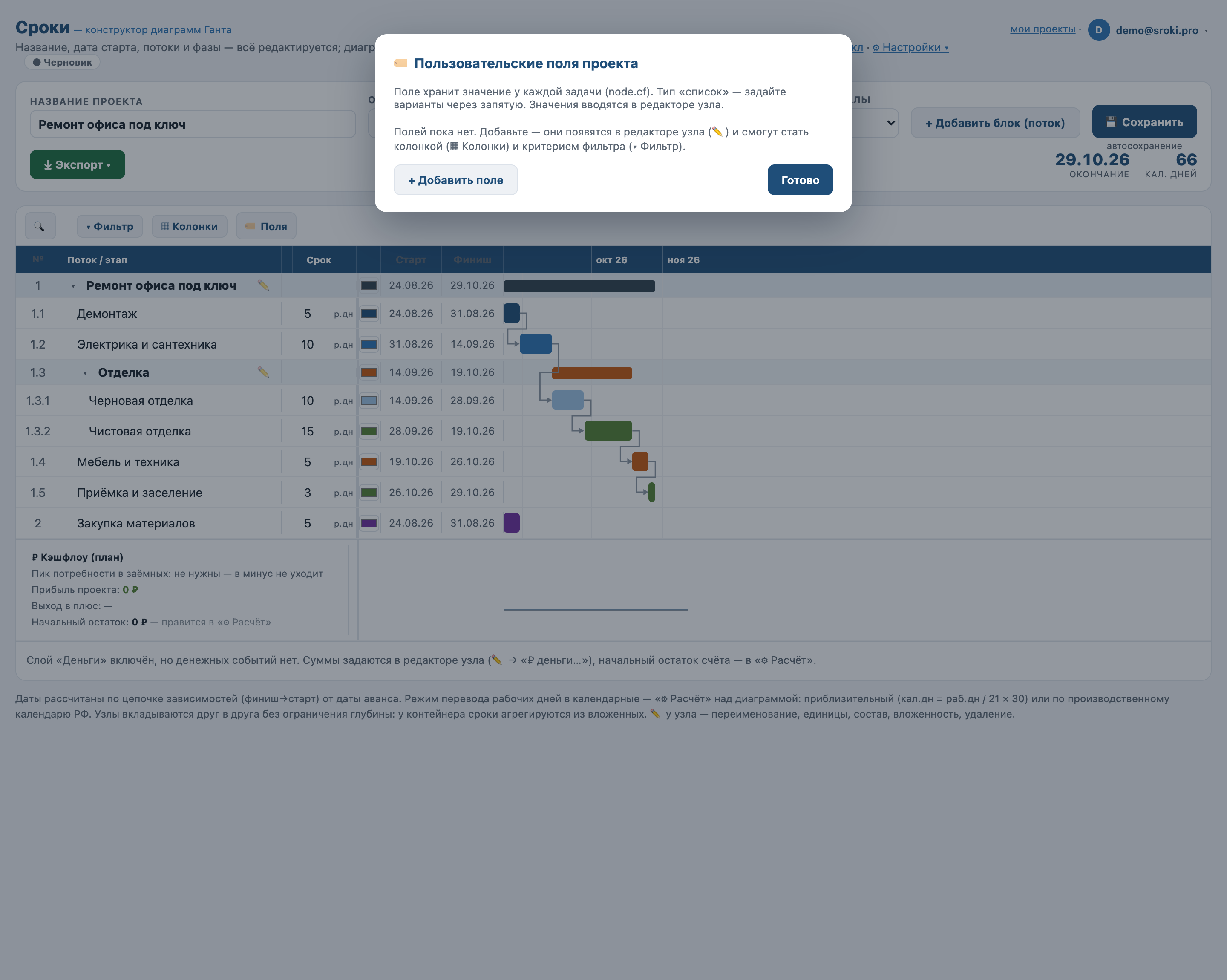
Кнопка 🏷 Поля добавляет собственные столбцы: тип текст / число / дата / список. Новое поле сразу становится колонкой и критерием фильтра, а значения вводятся у каждой задачи.
Команда
Ответственные, комментарии, совместная работа.
Ответственные и комментарии
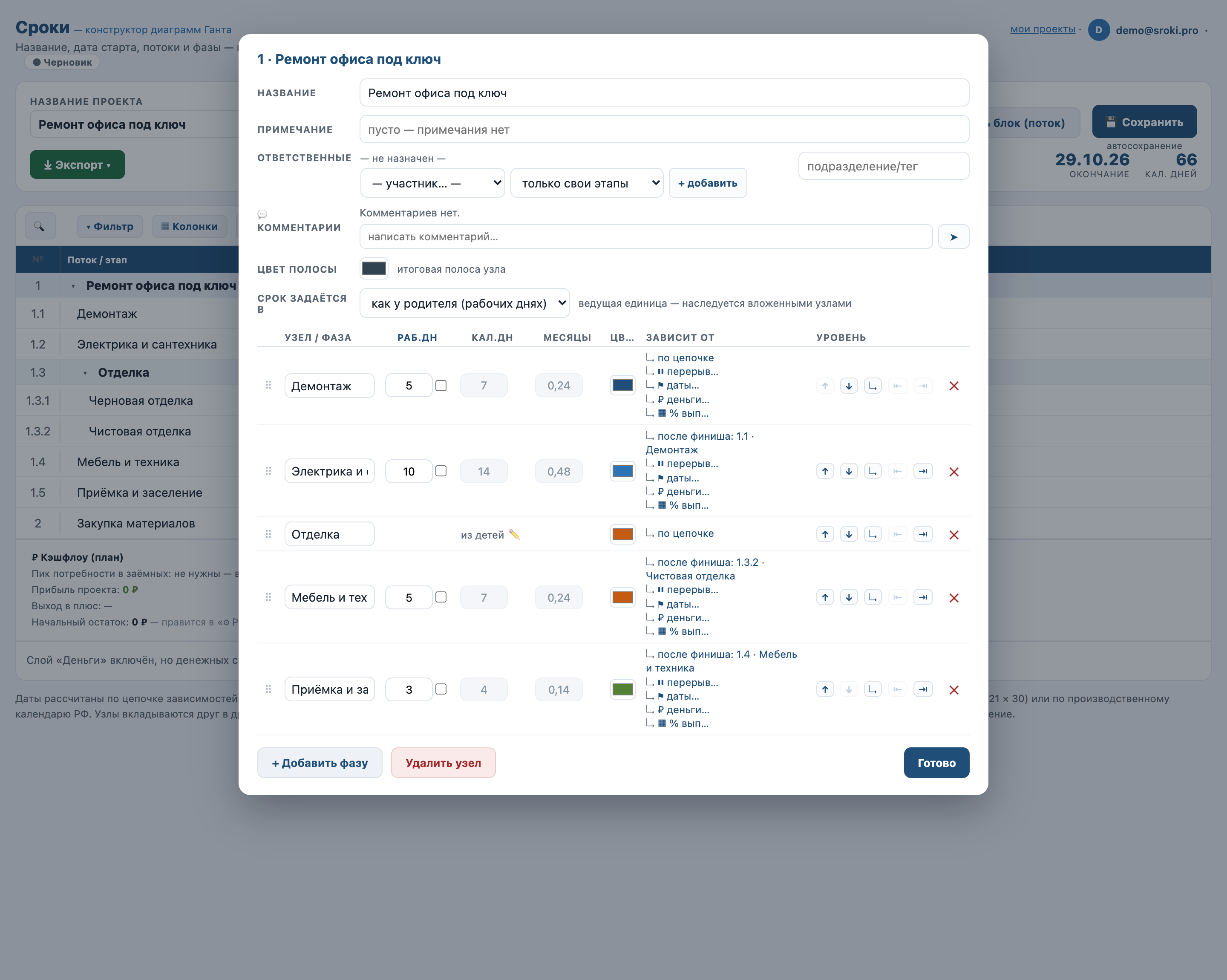
В карточке задачи (карандаш ✏️) есть блоки «Ответственные» — назначить исполнителя и подразделение/тег, и «Комментарии» — обсуждение прямо по задаче.
Шаблоны
Не собирайте типовое заново.
Шаблоны проектов и библиотека блоков
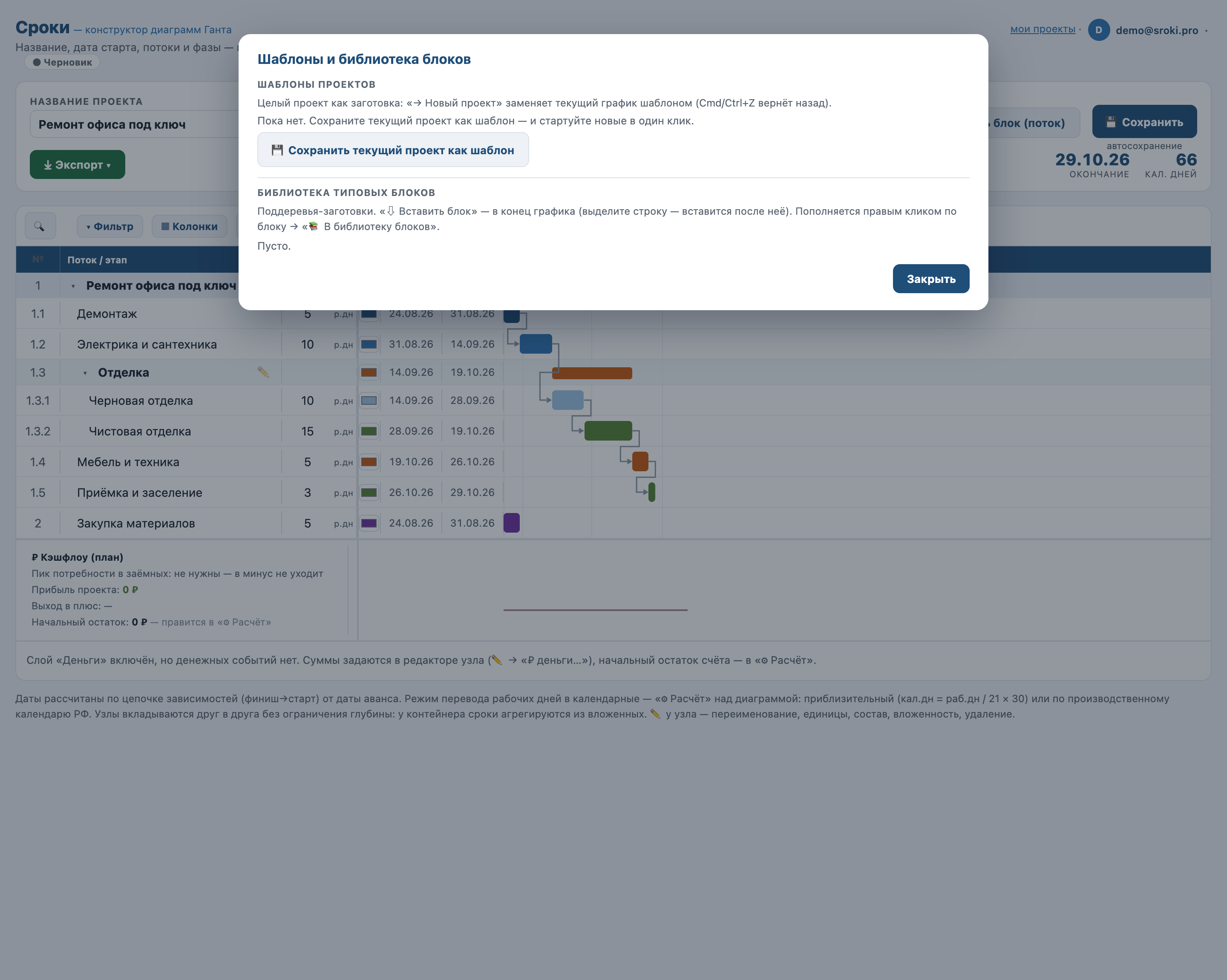
Типовые куски сохраняются и переиспользуются:
• Блок в библиотеку: правой кнопкой по блоку → «📚 В библиотеку блоков».
• Вставить блок: «🗂 Шаблоны» → «Вставить блок» — он появится в проекте.
• Шаблон проекта: сохраните весь график и создавайте из него новые проекты.
Экспорт
Выгрузка проекта в любой нужный формат.
В каких форматах можно выгрузить
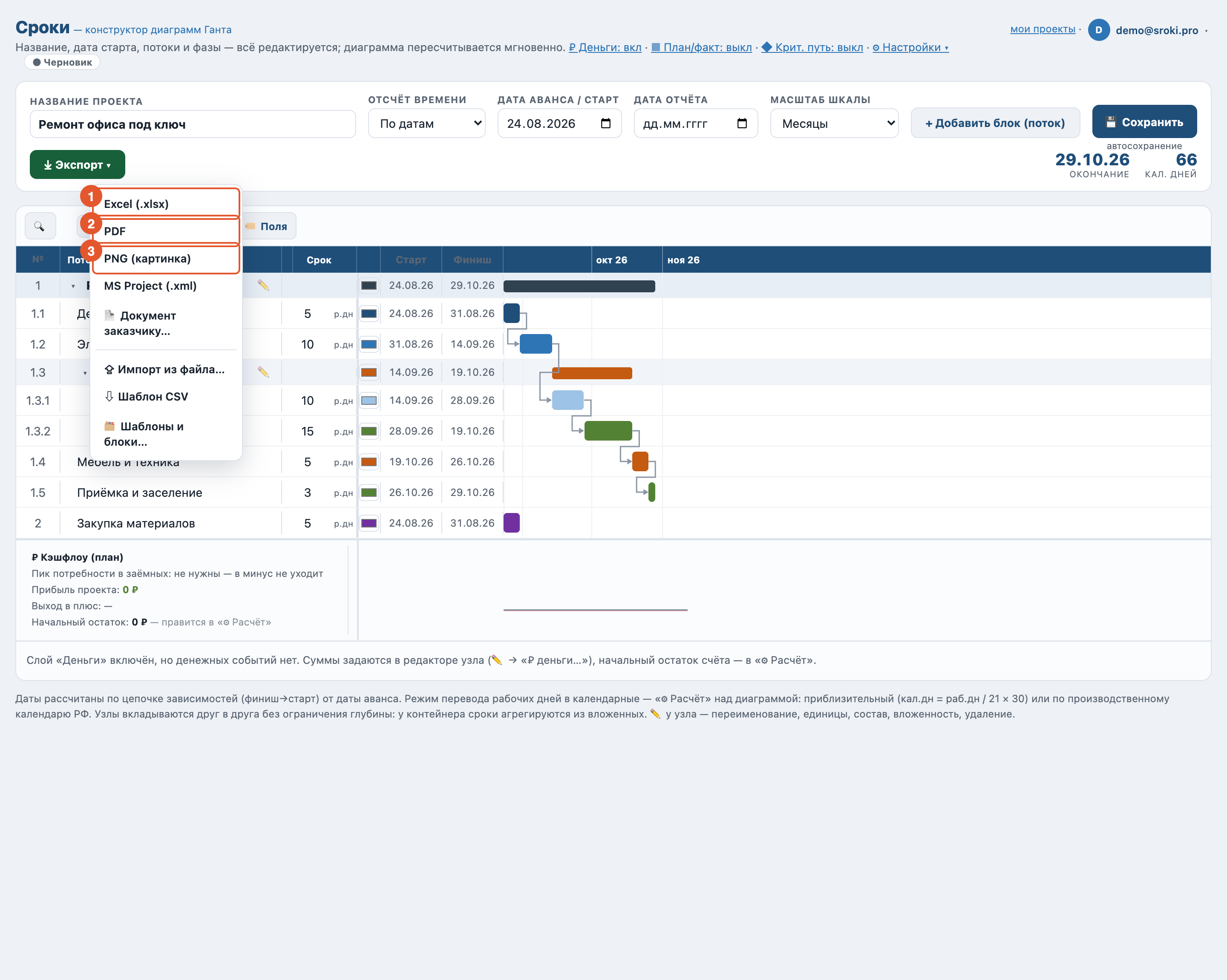
Кнопка ⤓ Экспорт открывает меню форматов:
- 1 Excel (.xlsx) — таблица с задачами, сроками и деньгами.
- 2 PDF — готовая к печати диаграмма.
- 3 PNG — картинка диаграммы.
Также: MS Project (.xml), «Документ заказчику», импорт из файла и шаблон CSV. Кэшфлоу выгружается отдельно — кнопкой «Экспорт кэшфлоу» под панелью денег.
Подписка
Тарифы и оплата.
Сколько стоит и как оплатить
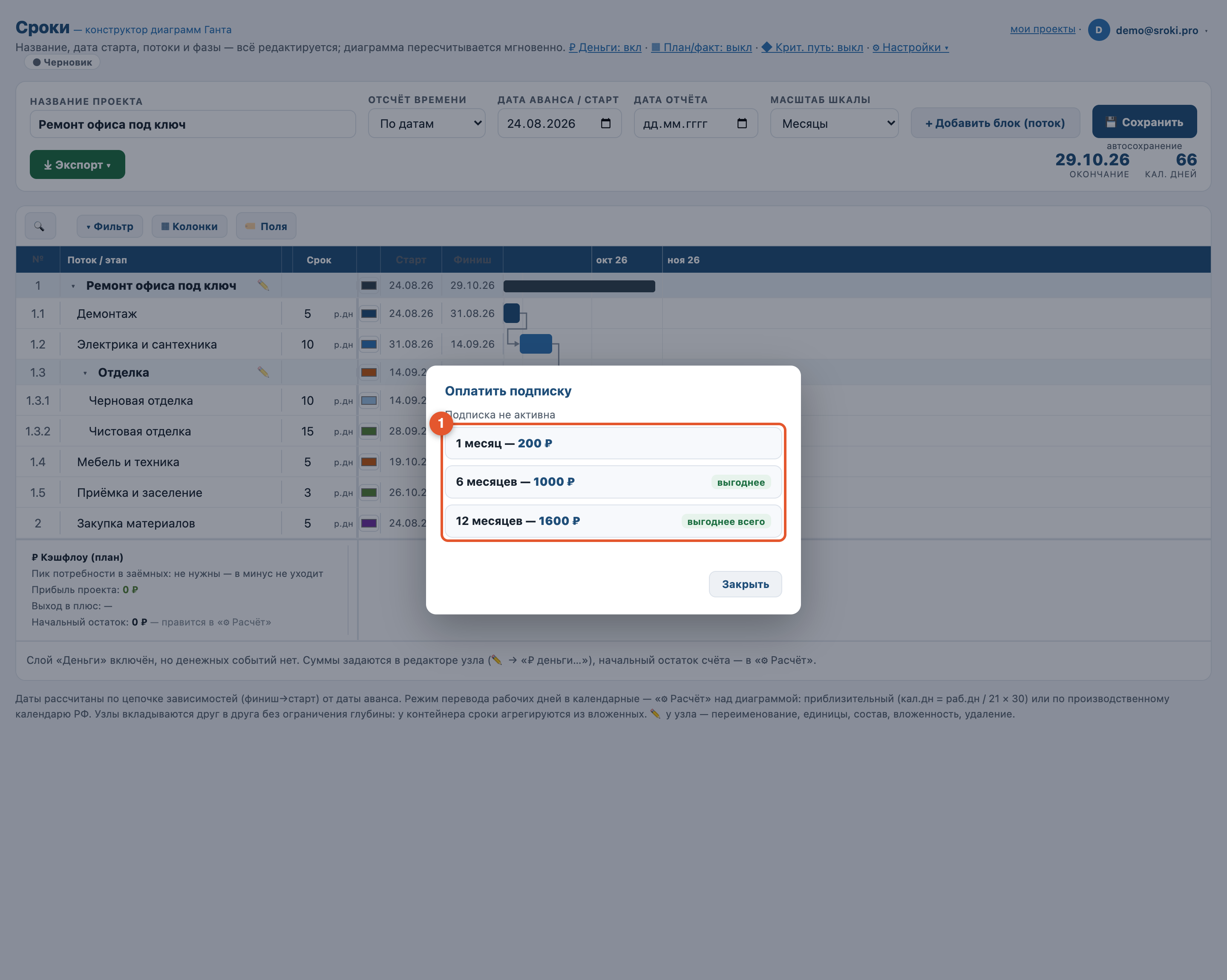
Оплата — в меню пользователя (справа вверху) → «Оплатить подписку»:
- 1 1 месяц — 200 ₽ · 6 месяцев — 1000 ₽ · 12 месяцев — 1600 ₽ (год выгоднее всего).
Оплата через ЮKassa (карта или СБП по QR), подписка продлевается автоматически после зачисления.
Доступ
Вход, пароль и ссылки на просмотр.
Вход и восстановление пароля
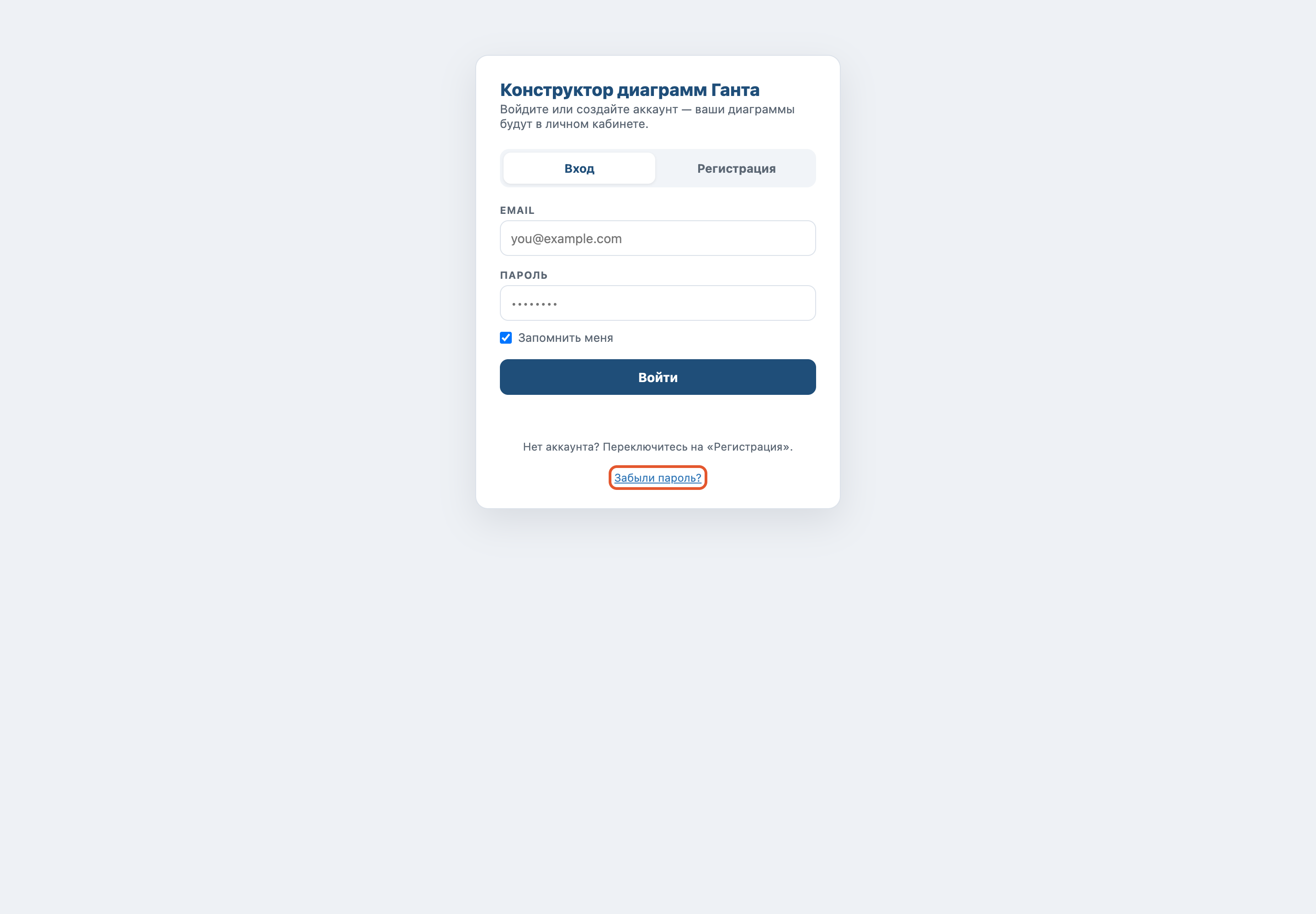
Регистрация свободная — по e-mail и паролю. Забыли пароль — нажмите «Забыли пароль?» (в рамке), придёт письмо со ссылкой на сброс.
Публичная ссылка на просмотр
Проектом можно поделиться ссылкой только на просмотр — получатель откроет диаграмму без регистрации и без права правки. Ссылка создаётся в конструкторе (публичный снимок) и в любой момент отзывается.